کلاویست روی تبلت و صفحه دسکتاپ بهترین عملکرد را دارد.


ورود ثبت‌نام مجموعه‌ها مسیرهای تمرین پیشرفت مخزن موسیقی راه‌اندازی

راه‌اندازی Qlavist

Qlavist در مرورگر اجرا می‌شود. سازگاری دستگاهتان را بررسی کنید و ببینید چگونه پیانو را برای دریافت بازخورد لحظه‌ای وصل کنید.

۱. دستگاهتان را انتخاب کنید

مرورگرهای پیشنهادی

اتصال تعاملی پیانو محدود است

مرورگرهای معمول آیفون و آیپد نمی‌توانند نت‌های پیانوی دیجیتال شما را برای بازخورد لحظه‌ای به Qlavist منتقل کنند.

هنوز چه کارهایی می‌توانید انجام دهید

نت‌های Qlavist را مرور کنید، قطعات را تمرین کنید و با حالت‌های شنیدن و اجرا به پخش موسیقی گوش دهید.

می‌خواهید اتصال پیانوی خود را امتحان کنید؟

یک برنامهٔ شخص ثالث، مرورگر MIDIWeb , ممکن است امکان دریافت ورودی پیانو را فراهم کند. Qlavist آن را آزمایش نکرده است، بنابراین سازگاری تضمین نمی‌شود.

ساخت برنامهٔ Qlavist برای آیفون و آیپد در برنامهٔ آینده قرار دارد.

از کروم‌بوک استفاده می‌کنید؟ راهنمای ChromeOS را ببینید

ChromeOS · پشتیبانی می‌شود — از Chrome و یک ساز MIDI USB سازگار با استاندارد استفاده کنید. آن را با کابل یا مبدل USB مناسب وصل کنید و هنگام درخواست Qlavist، دسترسی MIDI را مجاز کنید.


۲. ساز خود را انتخاب کنید

برای دریافت بازخورد لحظه‌ای، از پیانوی دیجیتال یا کیبوردی استفاده کنید که بتواند اطلاعات نوازندگی (MIDI) را به دستگاه شما بفرستد.

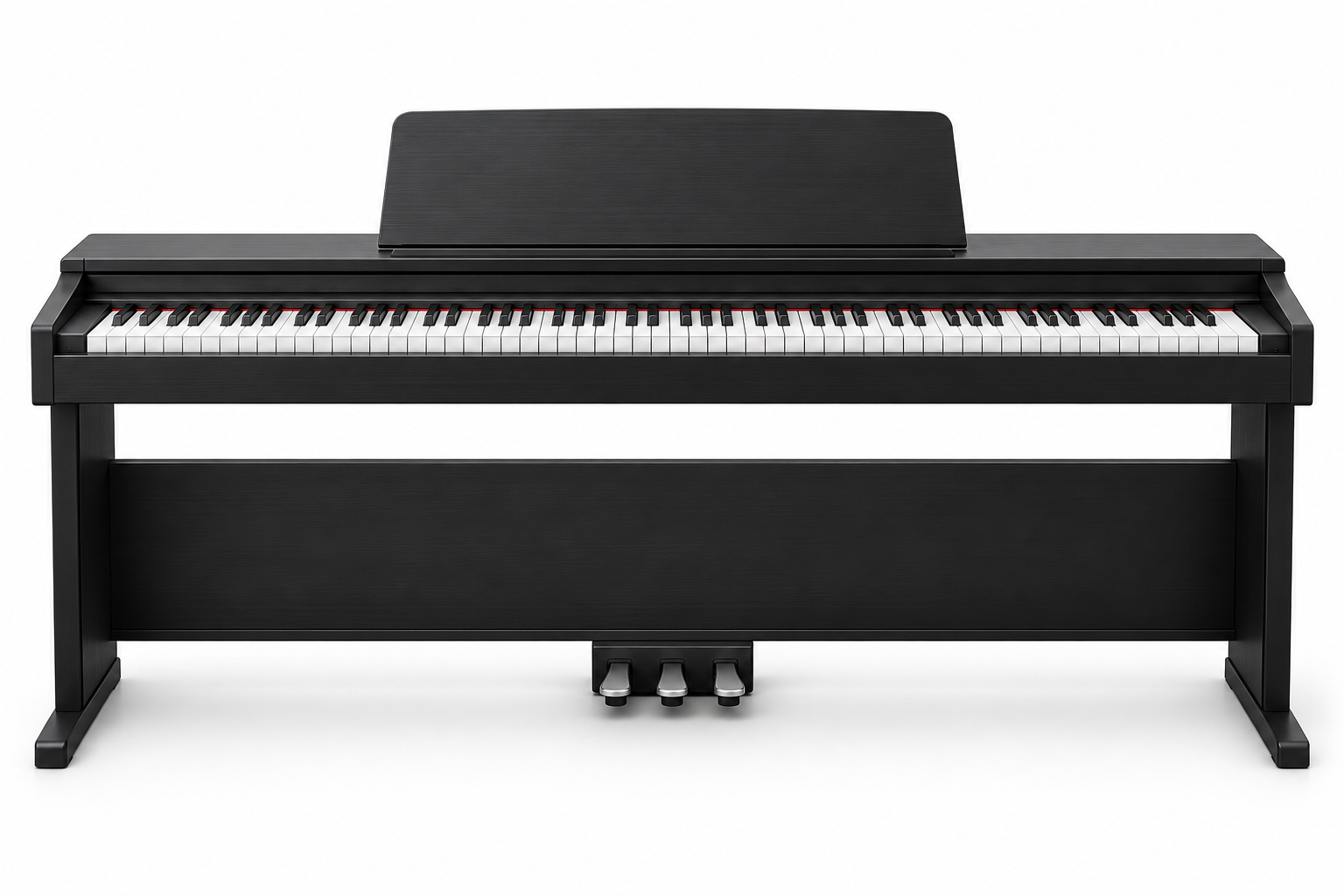
پیانوی دیجیتال

پیانوی دیجیتال

نزدیک‌ترین حس به پیانوی آکوستیک.

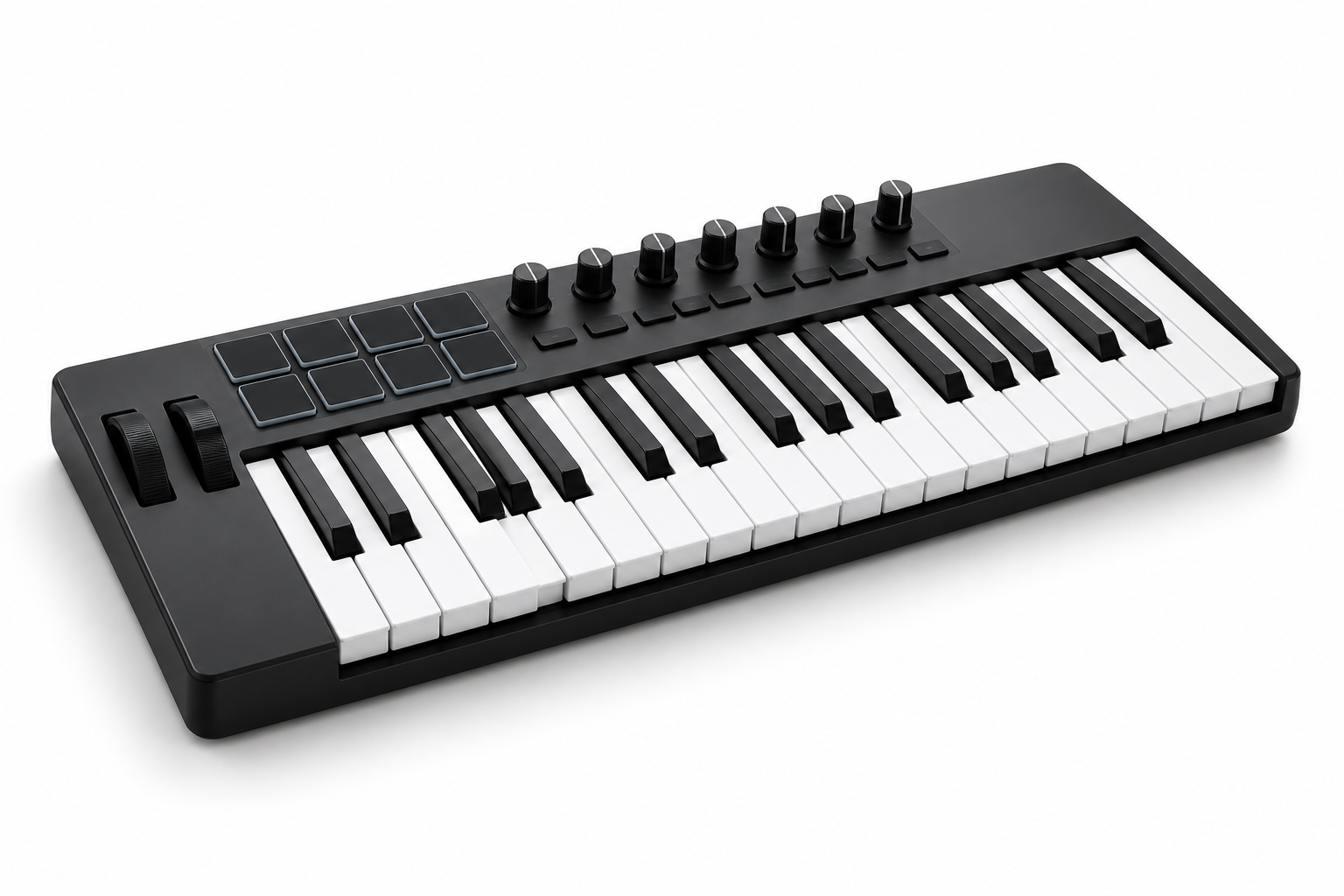
کیبورد MIDI

کیبورد MIDI

گزینه‌ای منعطف و قابل‌حمل.

پیشنهادهای ما برای هر دو

  • کلاویه‌های سنگین یا نیمه‌سنگین
  • ترجیحاً ۸۸ کلاویه (۶۱ تا ۶۴ نیز قابل‌قبول است)
  • حساسیت به شدت ضربه و پشتیبانی از پدال ساستین
پیانوی آکوستیک دارید؟

همچنان می‌توانید نت‌ها را تمرین کنید و با حالت‌های شنیدن و اجرا در Qlavist به پخش موسیقی گوش دهید. ورودی میکروفون برای به‌روزرسانی آینده برنامه‌ریزی شده است.


۳. ساز خود را وصل کنید

برای پیانوهای دیجیتال و کنترلرهای کیبورد MIDI. برای زمان‌بندی دقیق، اتصال سیمی پیشنهاد می‌شود.

اتصال مستقیم USB (پیشنهادی)

پیانو را با کابل USB سازگار وصل کنید. بسته به دستگاهتان، ممکن است به کابل USB-B به USB-A، کابل USB-B به USB-C یا مبدل USB-C نیاز داشته باشید.
اتصال سنتی MIDI پنج‌پین
از رابط MIDI به USB استفاده کنید. خروجی MIDI OUT پیانو را به ورودی MIDI IN رابط وصل کنید، سپس رابط را به رایانه یا مبدل موبایل سازگار وصل کنید.

۴. در Qlavist وصل شوید

  • وقتی مرورگر برای دسترسی MIDI اجازه می‌خواهد، گزینهٔ «مجاز است» را انتخاب کنید. اگر دسترسی مسدود شده، مجوزهای سایت را کنار نوار نشانی باز کنید، دستگاه‌های MIDI را مجاز کنید و صفحه را دوباره بارگذاری کنید.
  • در تمرین، روی نماد کیبورد MIDI کلیک کنید (نماد تنظیمات MIDI) کنار کنترل‌های پخش و ساز خود را انتخاب کنید.

کلاویست را به‌صورت اپ نصب کنید

Qlavist یک برنامهٔ وب پیش‌رونده (PWA) است. آن را به دستگاهتان اضافه کنید تا سریع و بدون حواس‌پرتی به تمرین بپردازید؛ نیازی به فروشگاه برنامه نیست.

  1. qlavist.com را در Chrome یا Edge باز کنید.
  2. روی نماد نصب در نوار نشانی کلیک کنید یا گزینهٔ نصب کلاویست را در منوی مرورگر پیدا کنید.
  3. Qlavist را از میان برنامه‌ها باز کنید.
  1. qlavist.com را در Chrome باز کنید.
  2. منو را باز کنید و روی «افزودن به صفحهٔ اصلی» بزنید.
  3. نصب را تأیید کنید، سپس Qlavist را از صفحهٔ اصلی یا فهرست برنامه‌ها باز کنید.
نصب Qlavist تغییری در نوع اتصال پیانویی که دستگاه یا مرورگرتان پشتیبانی می‌کند ایجاد نمی‌کند.

۵. کمک لازم دارید؟

کابل را دوباره وصل کنید، Qlavist را بارگذاری مجدد کنید، روشن بودن ساز را بررسی کنید و در مجوزهای مرورگر برای سایت دسترسی MIDI را مجاز کنید. بررسی کنید دستگاه در انتخاب‌گر MIDI کنار کنترل‌های پخش تمرین دیده می‌شود.

با استفاده از قفل یا کنترل‌های سایت کنار نوار نشانی، مجوزها را باز کنید و دستگاه‌های MIDI را مجاز کنید؛ سپس صفحه را دوباره بارگذاری کنید. اگر مرورگر مجوز MIDI را ارائه نمی‌کند، بررسی کنید از مرورگر پشتیبانی‌شدهٔ دستگاهتان استفاده می‌کنید.

برنامه‌های موسیقی، نرم‌افزارهای آهنگ‌سازی، سینتی‌سایزرها و ابزارهای MIDI دیگر را ببندید و دوباره وصل کنید. بعضی دستگاه‌ها یا رابط‌ها هم‌زمان فقط در یک برنامه قابل استفاده‌اند. برای اتصال USB، انتقال داده با کابل را بررسی کنید و در صورت نیاز درایور سازنده را نصب کنید.

بررسی کنید کابل و مبدل USB از انتقال داده پشتیبانی می‌کنند و فقط برای شارژ نیستند. در Android مطمئن شوید مبدل یا هاب از OTG پشتیبانی می‌کند، سپس ساز را دوباره وصل کنید.

دستگاه‌های USB MIDI سازگار با استاندارد معمولاً به درایور نیاز ندارند. اگر پس از بررسی کابل، ساز یا رابط MIDI در فهرست نیست، درایور سازنده را نصب و دوباره وصل کنید.

مطمئن شوید مبدل یا هاب USB از OTG پشتیبانی می‌کند، ساز را دوباره وصل کنید، ذخیرهٔ باتری را خاموش کنید و هنگام تمرین صفحه را روشن نگه دارید.

هنوز مشکل دارید؟ تماس با پشتیبانی