Se connecter S’inscrire Collections Répertoire Progression Tarifs

Configuration

Qlavist s’appuie sur des données MIDI précises et une connexion Internet. Assurez-vous que votre chaîne de signal respecte les spécifications ci-dessous pour obtenir un retour précis et un suivi fiable de la vélocité.

1

Sélectionner la source d’entrée

Utilisez un instrument capable d’envoyer du MIDI (données de notes) à votre ordinateur ou tablette. La prise en charge de la vélocité est recommandée pour un meilleur retour.

Piano numérique Piano numérique

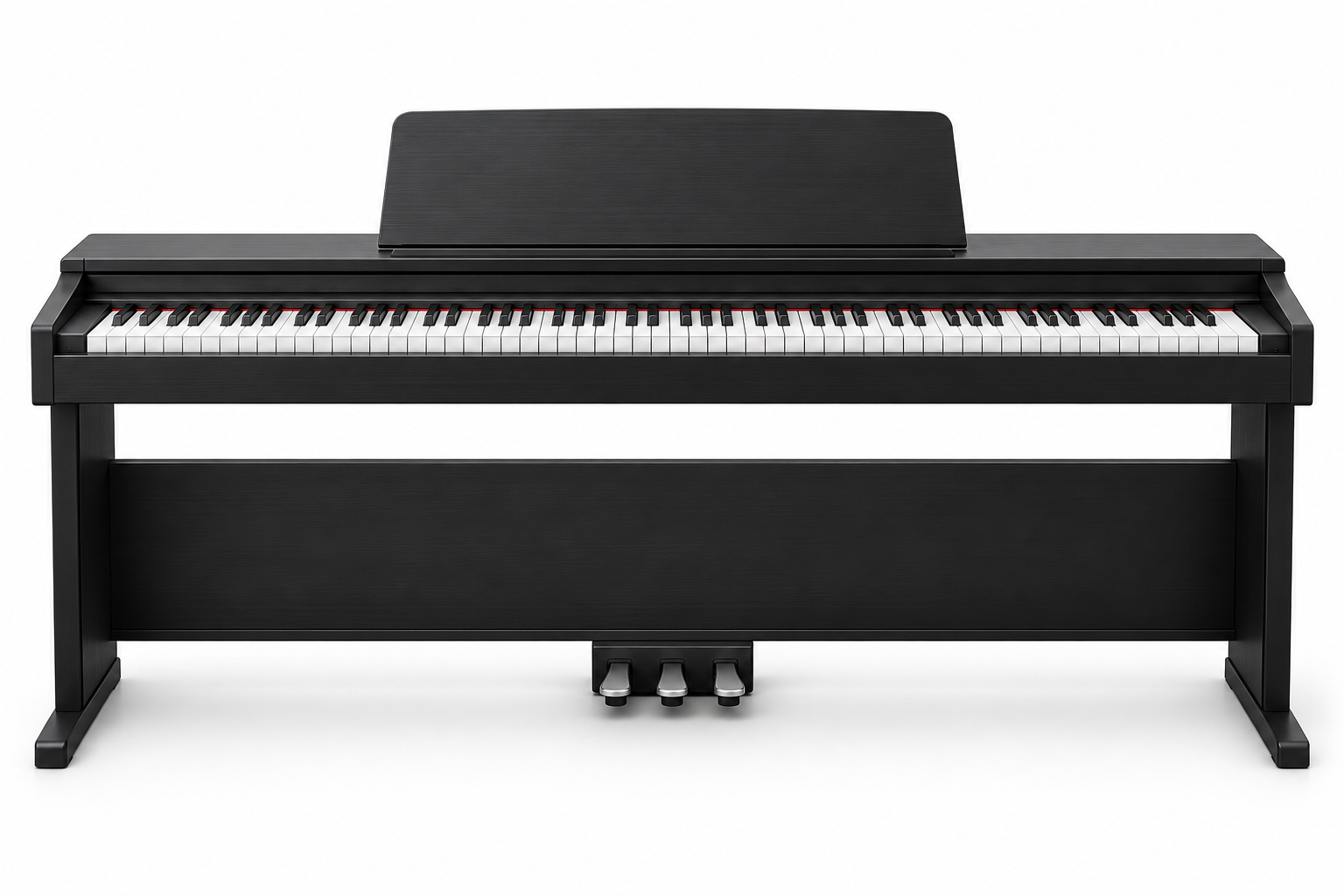
Piano numérique

C’est ce qui se rapproche le plus du toucher acoustique et offre généralement le toucher le plus régulier.

  • Mécanique lestée ou semi-lestée
  • 88 touches recommandées (61+ acceptables)
  • Pédale de sustain recommandée
🎹
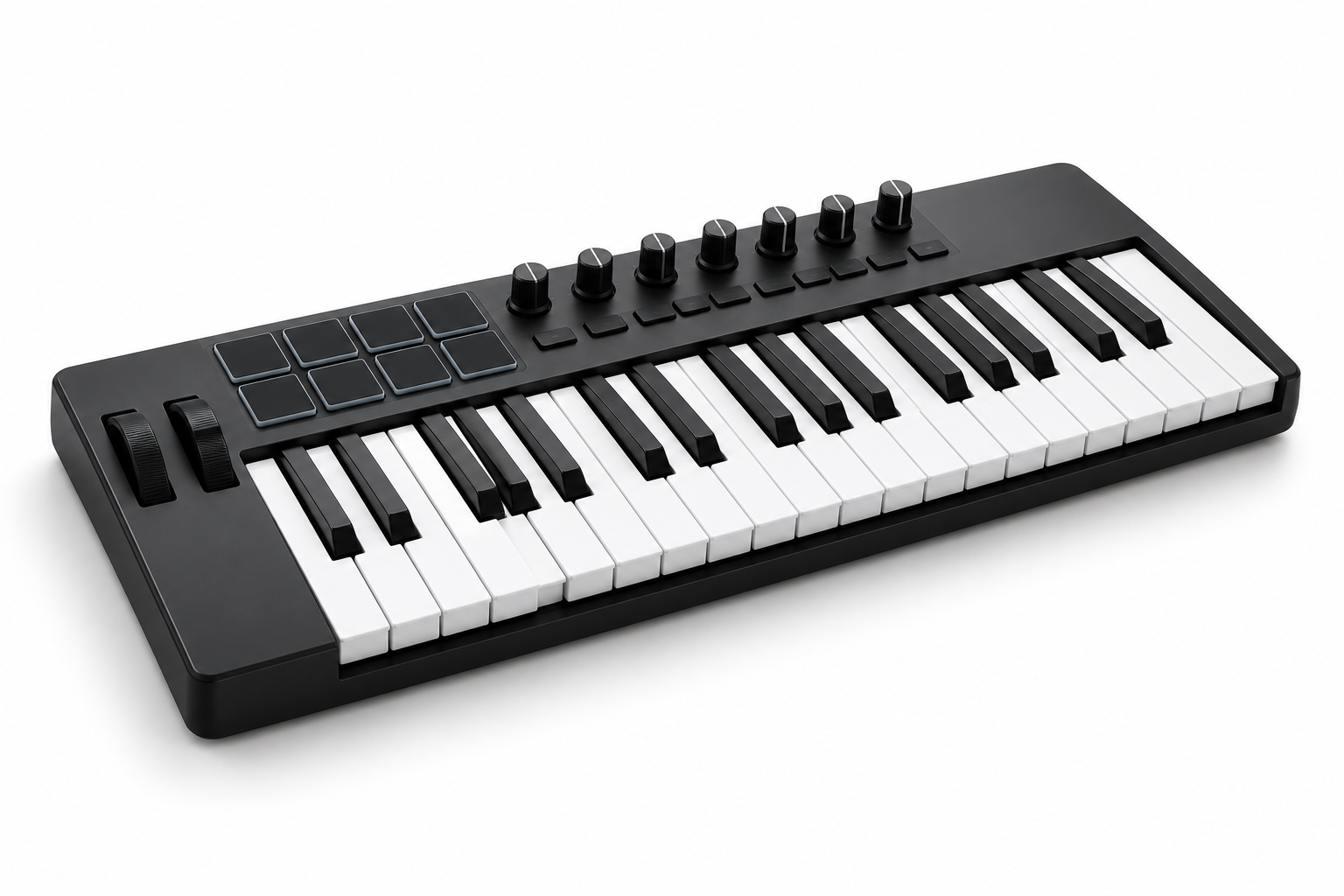
Clavier / contrôleur MIDI

Clavier / contrôleur MIDI

Fonctionne avec Qlavist dès lors qu’il envoie du MIDI à votre appareil.

  • Mécanique lestée ou semi-lestée
  • 88 touches recommandées (61+ acceptables)
  • Prise en charge de la pédale de sustain recommandée
Pour le moment, Qlavist prend uniquement en charge les instruments MIDI.
Si vous jouez sur un piano acoustique, vous pouvez tout de même utiliser le mode Audition pour étudier la musique et écouter la lecture.
Une entrée fondée sur le microphone pour les pianos acoustiques est prévue dans une future mise à jour.
2

Établir la connexion

Pour un rythme précis, utilisez une connexion filaire. Évitez le Bluetooth pour le suivi de pratique.

Type d’interface

USB direct (préféré) Câble USB-B vers USB-A/C.
MIDI classique (5 broches) Utilisez une interface MIDI-vers-USB (DIN → USB). Connectez le MIDI OUT du piano à l’MIDI IN de l’interface.
Pilotes
Si votre instrument / interface est class compliant, cela fonctionne généralement immédiatement (sans installation de pilote). S’il n’apparaît pas, installez le pilote du fabricant puis reconnectez l’appareil.
Dans Qlavist
Configuration MIDI
Dans un exercice, recherchez cette icône à côté des commandes de lecture. Cliquez dessus pour connecter / sélectionner votre clavier MIDI.
3

Compatibilité des plateformes

Qlavist fonctionne dans les navigateurs qui prennent en charge Web MIDI (pour l’entrée MIDI). Pour une expérience plus épurée, vous pouvez aussi l’installer comme application (PWA) sur les plateformes compatibles.

Activer le MIDI dans votre navigateur
  • Lorsque cela vous est demandé, cliquez sur Autoriser pour permettre à Qlavist d’accéder à votre appareil MIDI.
  • Si vous l’avez bloqué : ouvrez les paramètres du site (icône cadenas) → autorisez les appareils MIDI, puis rechargez la page.
Environnement OS Navigateurs pris en charge Remarques
Windows 10 / 11 Chrome Edge Opera Pris en charge.
macOS Chrome Edge Opera Pris en charge.
Linux Chrome Chromium Opera Pris en charge.
ChromeOS (Chromebook) Chrome Pris en charge.
Android (tablette) Chrome Pris en charge (adaptateur / hub OTG requis pour la connexion USB).
iOS / iPadOS (Safari + tous les navigateurs iOS) Web MIDI n’est pas pris en charge par les navigateurs iOS / iPadOS en raison des limitations de la plateforme Apple. Vous pouvez néanmoins utiliser Qlavist en mode Audition, ou passer à un ordinateur de bureau ou un appareil Android pour l’entrée MIDI.

Installer Qlavist comme application

Utilisez Qlavist dans une fenêtre sans distraction. Aucun app store n’est requis.

Ordinateur (Chrome / Edge)
  1. Ouvrez qlavist.com
  2. Cliquez sur l’icône d’installation (variable selon la version) dans la barre d’adresse
  3. Si vous ne voyez pas l’icône : ouvrez > Caster, enregistrer et partager > Installer Qlavist
  4. Lancez l’application depuis votre menu Applications.
Android (Chrome)
  1. Ouvrez qlavist.com dans Chrome
  2. Touchez > Ajouter à l’écran d’accueil
  3. Confirmer l’installation
  4. Lancez l’application depuis votre écran d’accueil ou le tiroir d’applications.

Diagnostic

Reconnectez le câble, rechargez Qlavist et vérifiez de nouveau que l’accès MIDI est autorisé pour le site.

Fermez les autres applications musicales (DAW, synthés, outils MIDI). Certains appareils / interfaces ne peuvent être utilisés que par une seule application à la fois.

Assurez-vous que votre adaptateur prend en charge OTG. Désactivez le mode économie d’énergie et gardez l’écran actif.
Toujours bloqué ? Contacter l’assistance