Anmelden Registrieren Sammlungen Üben Fortschritt Repository Preise

Einrichtung

Qlavist ist auf präzise MIDI-Daten und eine Internetverbindung angewiesen. Stellen Sie sicher, dass Ihre Signalkette die folgenden Spezifikationen für genaues Feedback und die Verfolgung der Anschlagsdynamik erfüllt.

1

Eingangsquelle auswählen

Verwenden Sie ein Instrument, das MIDI (Notendaten) an Ihren Computer oder Ihr Tablet senden kann. Unterstützung für Anschlagsdynamik wird für besseres Feedback empfohlen.

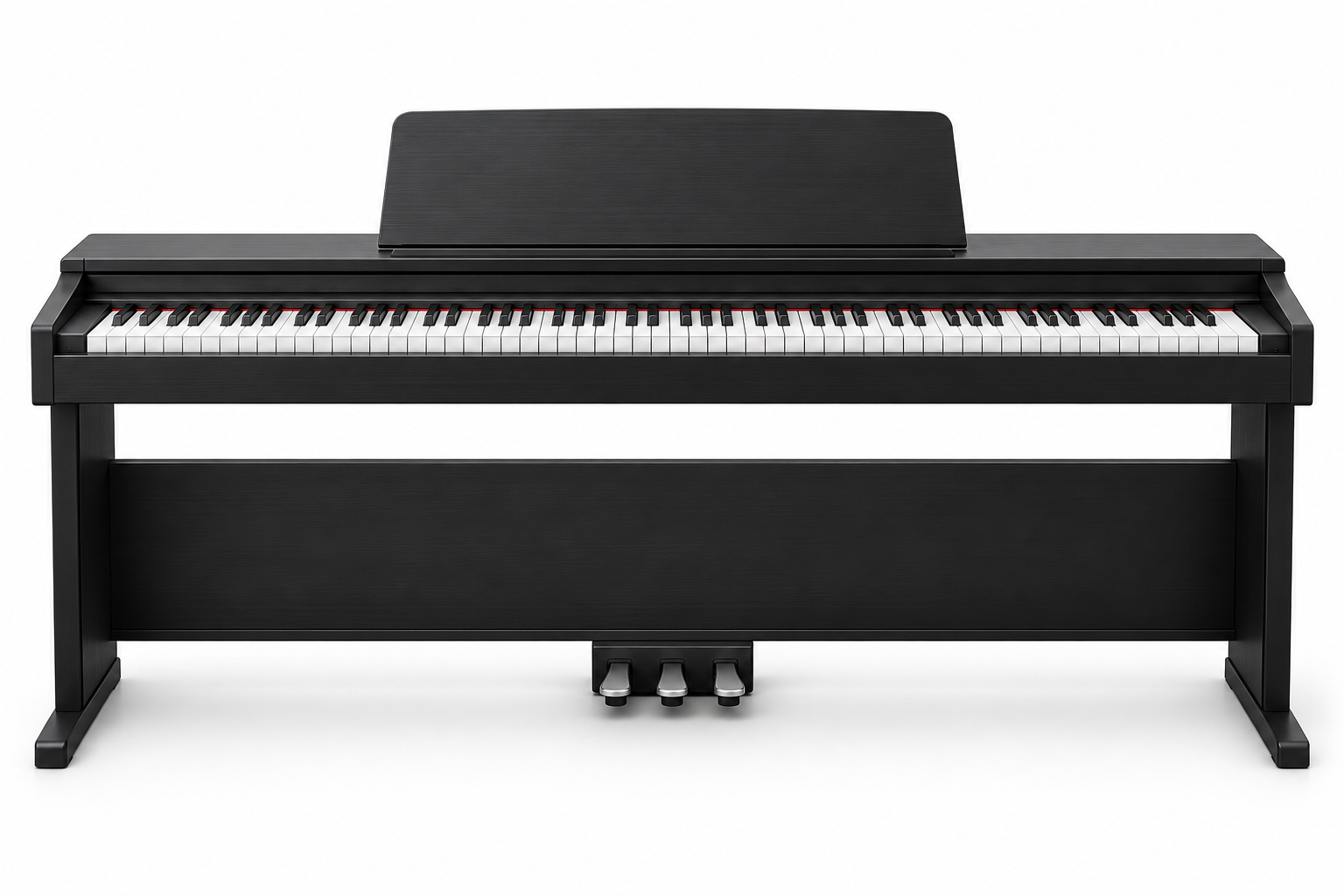
Digitalpiano Digitalpiano

Digitalpiano

Dem akustischen Spielgefühl am nächsten und in der Regel mit dem konsistentesten Anschlag.

  • Gewichtete oder halbgewichtete Tastatur
  • 88 Tasten empfohlen (61+ akzeptabel)
  • Sustain-Pedal empfohlen
🎹
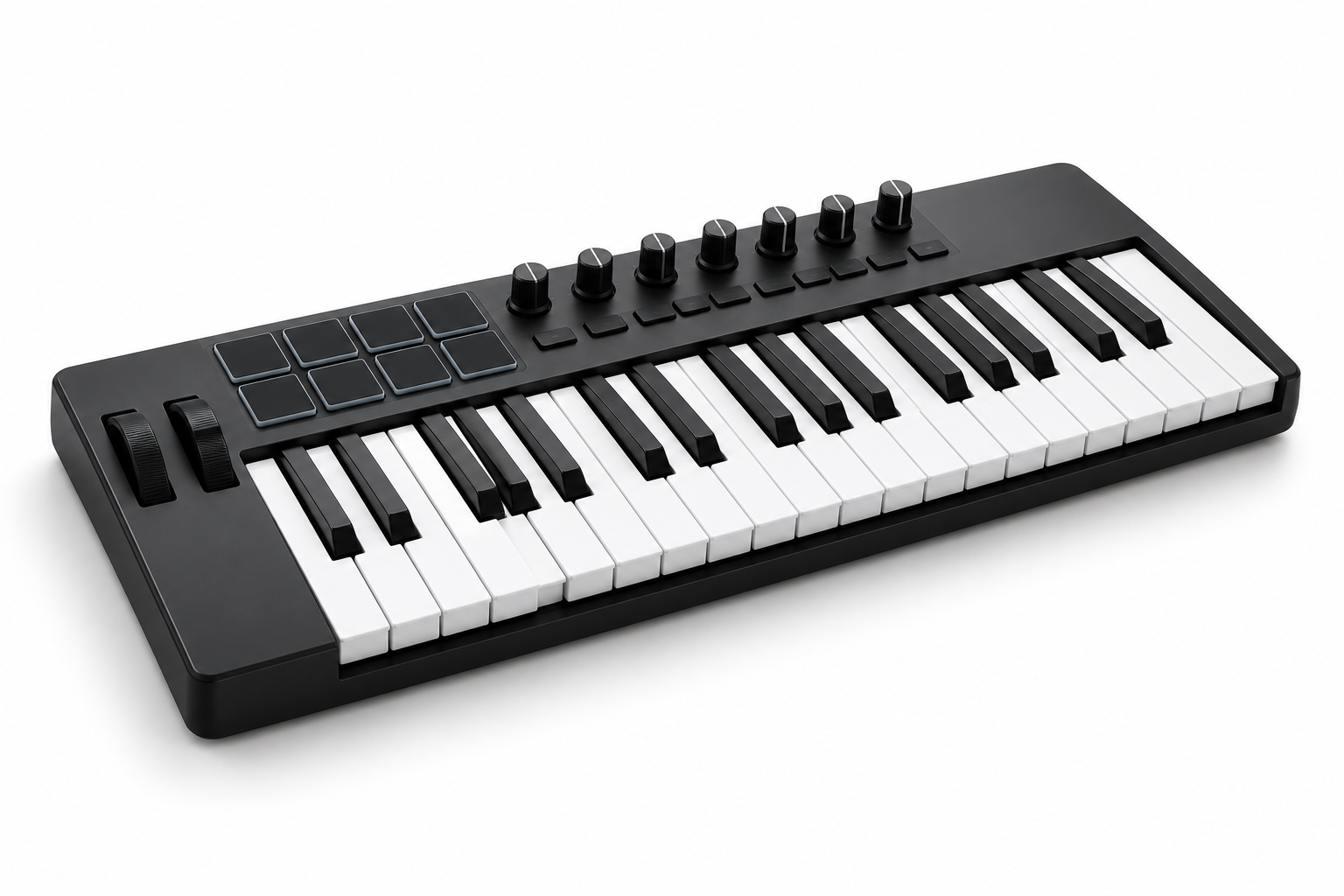
MIDI-Keyboard / Controller

MIDI-Keyboard / Controller

Funktioniert mit Qlavist, solange es MIDI an Ihr Gerät senden kann.

  • Gewichtete oder halbgewichtete Tastatur
  • 88 Tasten empfohlen (61+ akzeptabel)
  • Unterstützung für Sustain-Pedal empfohlen
Derzeit unterstützt Qlavist nur MIDI-Instrumente.
Wenn Sie ein akustisches Klavier spielen, können Sie dennoch den Vorspielmodus nutzen, um die Musik zu studieren und die Wiedergabe zu hören.
Mikrofonbasierte Eingabe für akustische Klaviere ist für ein zukünftiges Update geplant.
2

Verbindung herstellen

Für präzises Timing verwenden Sie eine kabelgebundene Verbindung. Vermeiden Sie Bluetooth für die Übungsverfolgung.

Schnittstellentyp

Direktes USB (bevorzugt) USB-B-zu-USB-A/C-Kabel.
Klassisches MIDI (5-polig) Verwenden Sie ein MIDI-zu-USB-Interface (DIN → USB). Verbinden Sie MIDI OUT des Klaviers mit MIDI IN des Interfaces.
Treiber
Wenn Ihr Instrument/Interface class-compliant ist, funktioniert es in der Regel sofort (keine Treiberinstallation). Wenn es nicht angezeigt wird, installieren Sie den Herstellertreiber und verbinden Sie es erneut.
In Qlavist
MIDI-Einrichtung
Suchen Sie in einer Übung nach diesem Symbol neben den Wiedergabesteuerungen. Klicken Sie darauf, um Ihr MIDI-Keyboard zu verbinden bzw. auszuwählen.
3

Plattformkompatibilität

Qlavist funktioniert in Browsern, die Web MIDI unterstützen (für MIDI-Eingabe). Für ein aufgeräumteres Nutzungserlebnis können Sie es auf unterstützten Plattformen auch als App (PWA) installieren.

MIDI in Ihrem Browser aktivieren
  • Wenn Sie dazu aufgefordert werden, klicken Sie auf Zulassen, damit Qlavist auf Ihr MIDI-Gerät zugreifen kann.
  • Falls Sie es blockiert haben: Öffnen Sie die Website-Einstellungen (Schlosssymbol) → erlauben Sie MIDI-Geräte und laden Sie dann neu.
Betriebssystemumgebung Unterstützte Browser Hinweise
Windows 10 / 11 Chrome Edge Opera Unterstützt.
macOS Chrome Edge Opera Unterstützt.
Linux Chrome Chromium Opera Unterstützt.
ChromeOS (Chromebook) Chrome Unterstützt.
Android (Tablet) Chrome Unterstützt (OTG-Adapter/Hub für USB-Verbindung erforderlich).
iOS / iPadOS (Safari + alle iOS-Browser) Web MIDI wird in iOS-/iPadOS-Browsern aufgrund der Beschränkungen der Apple-Plattform nicht unterstützt. Sie können Qlavist weiterhin im Vorspielmodus verwenden oder für MIDI-Eingabe auf ein Desktop- oder Android-Gerät wechseln.

Qlavist als App installieren

Führen Sie Qlavist in einem ablenkungsfreien Fenster aus. Kein App-Store erforderlich.

Desktop (Chrome / Edge)
  1. Öffnen Sie qlavist.com
  2. Klicken Sie in der Adressleiste auf das Installationssymbol (je nach Version unterschiedlich)
  3. Wenn Sie das Symbol nicht sehen: Öffnen Sie > Übertragen, speichern und teilen > Qlavist installieren
  4. Starten Sie es über Ihr Anwendungsmenü.
Android (Chrome)
  1. Öffnen Sie qlavist.com in Chrome
  2. Tippen Sie auf > Zum Startbildschirm hinzufügen
  3. Installation bestätigen
  4. Starten Sie es über Ihren Startbildschirm oder App-Drawer.

Diagnose

Verbinden Sie das Kabel erneut, laden Sie Qlavist neu und prüfen Sie noch einmal, ob der MIDI-Zugriff für die Website erlaubt ist.

Schließen Sie andere Musik-Apps (DAWs, Synths, MIDI-Tools). Manche Geräte/Interfaces können jeweils nur von einer App gleichzeitig verwendet werden.

Stellen Sie sicher, dass Ihr Adapter OTG unterstützt. Deaktivieren Sie den Energiesparmodus und halten Sie den Bildschirm aktiv.
Immer noch nicht weiter? Support kontaktieren